Agent 运行、等待和结果同步显示。
AI AGENT 状态提示灯
不用切回屏幕,
不用切回屏幕,
一眼看懂 Agent。
Agent Light 把运行、等待确认、完成与错误变成真实的灯光和声音, 让多任务工作流保持清晰。
- 14
- 款 AI 工具
- 2
- 种连接方式
- 本地
- 状态通信
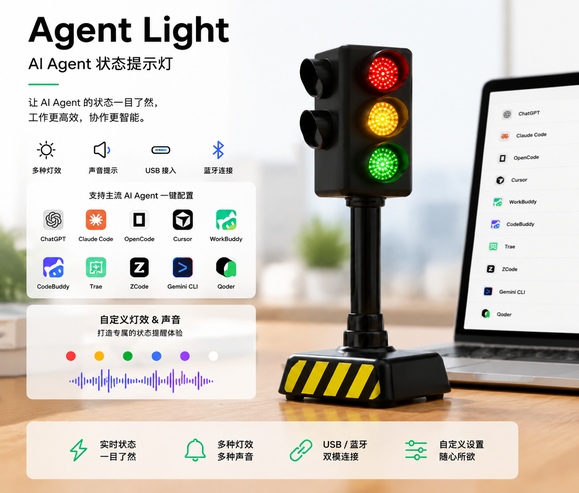
USB 串口稳定直连,蓝牙保持桌面整洁。
三色灯效配合多档蜂鸣器音量。
Bridge 仅处理生命周期状态,不上传代码或对话。
QUICK START
三步完成首次配置
无需手改配置文件。启动 Bridge 后,在浏览器里完成全部操作。
-
1
连接并启动
使用 USB 连接设备,运行随产品提供的启动脚本。
macOS / Linux
Windows./start.shstart.cmd -
2
确认设备在线
控制台会自动打开。看到“已连接”后,点击场景预设测试三色灯与声音。
设备已连接USB Serial · 设置自动保存 -
3前往工具接入 →
接入你的 AI 工具
进入“工具接入”,系统会检测已安装工具。点击“配置”即可写入 Hooks。
CONNECTION
选择连接方式
两种方式使用同一套控制台与工具配置,选择适合桌面的即可。
USB 串口
连接稳定、无需配对。插入数据线后,控制台默认选择第一个匹配设备。
- 适合固定桌面
- 连接与供电一步完成
- 遇到问题时更易排查
蓝牙 BLE
在控制台将传输协议切换为“蓝牙”,扫描并选择正在广播的 Agent Light。
- 保持桌面整洁
- 系统蓝牙需已开启
- 设备需在附近并处于广播状态
AI TOOLS
让常用工具自动报状态
Bridge 复用工具原生 Hooks,在生命周期变化时发送一条本地状态命令。
 ChatGPT
 Claude Code
 OpenCode
 Cursor
 WorkBuddy
 CodeBuddy
 Trae
Trae
 ZCode
ZCode
 Gemini CLI
 Qoder
Qoder
 Copilot CLI
 Devin CLI
 Cline
Cline
 Roo Code
自动检测
打开“工具接入”,查看本机安装与接入状态。
一键配置
已支持自动配置的工具,点击“配置”或“补全配置”。
提示配置
Cline、Roo Code 等工具可复制专属提示,让工具按当前版本自行配置。
LOCAL FIRST
代码和对话留在你的电脑
Agent Light 只接收 running、confirm、complete、error 等状态指令;Bridge 的 Web 与 TCP 服务仅监听本机地址。
LIGHT LANGUAGE
读懂灯光语言
默认场景覆盖完整的 Agent 工作流,也可在高级设置中逐项修改。
状态默认灯效你该做什么
空闲绿灯常亮可以发起新任务
运行 / 思考三灯流水 / 黄灯闪烁Agent 正在处理
等待确认三灯同步回到屏幕确认操作
完成完成灯效查看任务结果
错误红灯常亮检查 Agent 或 Bridge 日志
CUSTOMIZE
按你的工作节奏调整
所有设备设置都从同一个控制台完成,并自动保存。
亮度
25%–100% 调节,适应白天、夜间和镜头画面。
声音
无声、低、中、高四档音量,不打断专注。
动作配置
为每种状态选择灯光、效果、速度与声音。
预设
静音、简洁、详细三种预设可快速切换。
FAQ
常见问题
先从连接和工具状态开始排查,通常无需修改配置文件。
控制台没有识别到设备怎么办?
确认 USB 线支持数据传输,然后点击“扫描设备”。仍未识别时,切换一次连接协议并查看“调试”页日志。
蓝牙扫描不到 Agent Light 怎么办?
确认系统蓝牙已开启、设备正在广播且距离足够近。已被其他电脑连接时,先断开原连接再扫描。
工具显示“部分配置”是什么意思?
工具已有部分 Agent Light Hooks,但缺少当前版本建议的事件。点击“补全配置”即可保留原有设置并添加缺失项。
配置会覆盖我原来的 Hooks 吗?
不会。Bridge 只管理 Agent Light 自己添加的命令,保留工具中的其他 Hooks 和设置。
如何停止或移除自动启动?
在“高级设置”点击“卸载开机启动”;临时停止可运行
./stop.sh 或 Windows 下的 stop.cmd。
准备好了吗?
打开本地控制台